Datos personales

sábado, 7 de julio de 2012

TRUCO Nº 24 - OUTLOOK 2007 - SINCRONIZAR ASOCIAR CONFIGURAR CUENTA DE CORREO ELECTRONICO DE GMAIL EN MICROSOFT OUTLOOK 2007 (1ª PARTE)


Hola a tod@s
1ª PARTE

Esta semana, uno de mis alumnos me hizo una consulta:

“– Tengo una cuenta de correo electrónico en GMAIL, pero me gusta utilizar el programa Microsoft Outlook 2007 por todas las funciones que posee, ¿puedo sincronizar la cuenta de GMAIL con Outlook de tal forma que cuando envío un correo o recibo correos se haga a la vez en GMAIL y en Outlook y de igual manera si añado un contacto o elimino un contacto en uno se haga automáticamente en los dos, y así en todas las operaciones que realizo en uno o en otro?”

Interesante pregunta, ¿no creéis?, lógicamente la cuenta de Microsoft Outlook 2007 solo la tiene configurada en su ordenador, cuando no utiliza su ordenador  y utiliza otro para trabajar sobre su correo utiliza Internet y su cuenta en GMAIL, pero claro los cambios que realiza en uno o en otro en función de que ordenador utiliza, deberían realizarse tales cambios en ambos sitios en GMAIL y en Microsoft Outlook.

Quiero compartir con vosotros los pasos que indique a mi alumno para que sincronizara su correo de Gmail en Microsoft Outlook 2007, y así beneficiarnos todos  de esta técnica, y que podáis utilizarla.

Antes de ver los pasos vamos a partir que ya tenéis una cuenta de correo electrónico con GMAIL, en este ejemplo yo me he creado una que se llama ejemplodesincronizacion@gmail.com.

PASOS A SEGUIR PARA SINCRONIZAR UNA CUENTA DE GMAIL CON MICROSOFT OUTLOOK 2007

1º Vamos a configurar la cuenta de GMAIL para que se sincronice con Outlook, para ello abrimos en Internet nuestra cuenta de GMAIL, a continuación vamos al menú Configuración que se encuentra a la derecha en una flecha que aparece junto a un símbolo que parece una rueda dentada.


2º Abrimos la pestaña “Reenvió y correo POP/IMAP”.


3º En el apartado Nº 1, activamos la opción:

Habilitar POP para todos los mensajes (incluso si ya se han descargado)

En el apartado Nº 2, elegimos la opción:

Conservar la copia de Gmail en Recibidos

Una vez realizados estos dos cambios le damos al botón “Guardar cambios”


4º Ya tenemos configurado GMAIL para su sincronización, ahora vamos a configurar Microsoft Outlook 2007 para configurarlo y que se sincronice con GMAIL.

Abrimos Outlook 2007

Lo primero que debemos hacer es crear configurar el programa usando nuestra cuenta de GMAIL, que se realiza de la siguiente forma:

Con Outlook abierto nos vamos a la pestaña Herramientas opción “Configuración de la cuenta”


A Continuación le damos al botón “Nuevo…”, y en la nueva ventana que nos aparece pinchamos sobre la casilla de verificación “Configurar manualmente las opciones del servidor o tipos de servidores adicionales” y le damos a Siguiente.


En la ventana que nos aparece dejamos la primera opción activada “Correo electrónico de Internet”, y le damos a Siguiente


En la siguiente ventana introducimos los datos de nuestra cuenta de correo de GMAIL, para las casillas Servidor de correo entrante ponemos pop.gmail.com, y para el correo saliente ponemos smtp.gmail.com, los demás datos son los datos de nuestra cuenta de correo de GMAIL, fijaros en la imagen de abajo. Después de introducir los datos de configuración le damos al botón “Mas Configuraciones”


En la nueva ventana dejamos los datos de la pestaña General como están y pinchamos sobre la pestaña “Servidor de Salida”


En esta pestaña seleccionamos la opción “Mi servidor de salida (SMTP) requiere autenticación” y posteriormente pinchamos sobre la pestaña “Avanzadas”.


En la pestaña “Avanzadas”, configuramos los siguientes valores, activamos la casilla de verificación “Este servidor precisa una conexión cifrada (SSL)”, con lo que el valor del campo “Servidor de entrada (POP3): nos aparecerá ahora por defecto con el número 995, lo dejamos así, a continuación vamos a cambiar el valor del campo “Servidor de Salida (SMTP):” y le ponemos 587, a continuación pinchamos sobre la lista desplegable “Usar el siguiente tipo de conexión cifrada:” y elegimos TLS, por último activamos la casilla de verificación “Dejar una copia de los mensajes en el servidor”. Fijaros en la imagen de abajo, para que lo dejéis vosotros igual en vuestro Outlook. Una vez finalizados estos pasos de la damos al botón ACEPTAR.


Ya tenemos configurada la cuenta en Outlook, ahora vamos a probar que esta todo correcto, para ello en la ventana que nos aparece después de Aceptar los pasos anteriores le damos al botón “Probar Configuración de la cuenta”, entonces Outlook hará pruebas de entrada y salida de correos, si todo esta correcto, nos saldrá un mensaje diciendo “Pruebas completadas correctamente. Haga clic en cerrar para continuar”. Si apareciera algún tipo de error, le damos a cerrar, y volvemos a comprobar todos los pasos y configuraciones anteriores, así hasta que nos salga el mensaje anterior que esta todo correcto. 

(Muchas veces, nos obsesionamos creyendo que lo hemos hecho bien, que es el ordenador que falla, pero os aseguro por mi experiencia que en el 99 % de las veces, es por una letra, una coma, un punto, que hemos añadido u omitido en algún paso, y por eso aunque todo lo demás este bien, no funciona, repasarlo y si aun así os sigue fallando, borrar todo y volver a empezar, todo de nuevo, hacerme caso). 
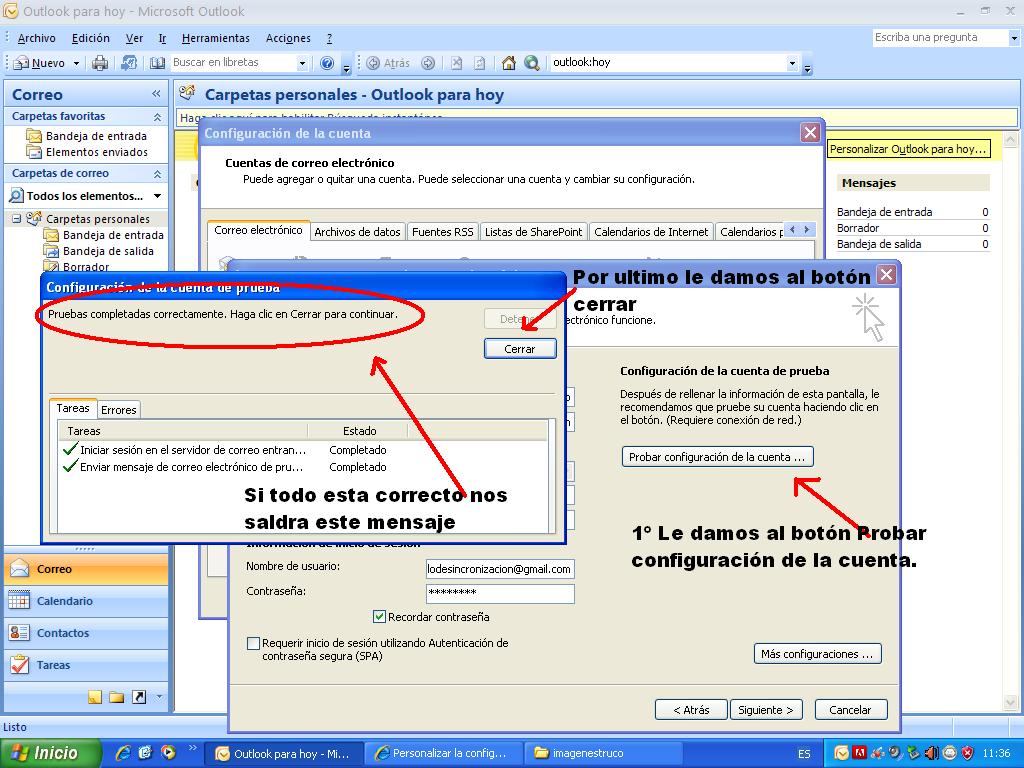


En las ventanas posteriores le damos al botón “Siguiente” y a “Finalizar".


e         En la última ventana le damos al botón “Cerrar”.

Ya tenemos configurada nuestra cuenta de GMAIL en Outlook.

Ahora cada vez que nosotros recibamos un correo electrónico, lo recibiremos al mismo tiempo en nuestra cuenta de Microsoft Outlook 2007 y en nuestra cuenta de GMAIL.

De la misma forma cuando nosotros enviamos un correo electrónico desde Microsoft Outlook 2007, automáticamente nos aparece en la bandeja de enviados en GMAIL.

Comprobadlo vosotros.

Con esta técnica, podemos utilizar nuestro correo electrónico en el trabajo o en casa con el programa Microsoft Outlook 2007, y si en algún momento debemos utilizar nuestro correo en un ordenador distinto podemos utilizar GMAIL con la seguridad que todo lo que enviemos o recibamos se sincronizara y actualizara a la vez tanto en GMAIL como en Microsoft Outlook.

Espero que esta técnica haya quedado clara en su exposición, si tenéis alguna duda me la consultáis en los comentarios 

Si lo habéis probado, habréis observado, que cuando enviamos un correo desde Microsoft Outlook, en GMAIL este mensaje aparece automáticamente en Enviados, pero si el mensaje lo enviais desde GMAIL, en Microsoft Outlook aparece no en la Bandeja de Enviados sino en la Bandeja de Entrada, en la 2ª parte de esta Técnica os explicare como cambiar esto y que aparezca en la Bandeja de Enviados en Microsoft Outlook.

GANEMOS ENTRE TODOS A LA CRISIS AUNQUE SEA POR PENALTIS.

Chao!


jueves, 28 de junio de 2012

TRUCO Nº 23 - WORD 2007 - PONER MARCA DE AGUA PERSONALIZADA EN EL DOCUMENTO

Hola a tod@s.

TRUCO SENCILLO

    Lo primero es explicaros para los que no lo sabéis, que una marca de agua, es un texto o una imagen que se muestra detrás del texto de nuestro documento en cada página y es visible tanto si la imprimimos como si lo vemos en la pantalla. La función de una marca de agua es mostrar un mensaje al que visualiza el documento sobre alguna característica del mismo.

Por ejemplo una marca de agua consiste en poner la palabra "CONFIDENCIAL", sobre todas las hojas de nuestro documento, indicándole así a su lector, que lo que esta viendo pertenece a esa categoría, y tendrá que preguntarse si esta autorizado a leerlo o no, o poner la palabra "PRIORITARIO", que indica al lector del documento que tiene que procesar el mismo lo antes posible.

Esta opción de la Marca de Agua, nos puede ser muy útil en nuestro trabajo ya que podemos darle a los documentos que realizamos una Categoría.

           Word 2007 ofrece varias marcas de agua predeterminadas (o por defecto):  CONFIDENCIAL, NO COPIAR, BORRADOR, EJEMPLO, o URGENTE, cada una de las cuales puede mostrarse diagonal u horizontalmente en la página.

Pero podemos definir o generar nuestras propias marcas de agua dándoles el texto, formato, fuente, color y diseño que nosotros queramos.

Vamos a ver los pasos a seguir para poner un marca de agua en nuestro documento, ya bien sea una predefinida o bien una que vamos a crear nosotros.
Para nuestro ejemplo, vamos a imaginar que estamos trabajando en una oficina, y que redactamos el borrador de un contrato, bien para enseñarlo a nuestro Jefe, o bien para enseñárselo a nuestro cliente.

OPCIÓN Nº 1. UTILIZAMOS UNA MARCA DE AGUA PREDEFINIDA.

1º Creamos el documento, en nuestro ejemplo un Contrato de Ejecución de Obras, con 10 paginas.


2º Vamos a la pestaña "Diseño de Página", Botón "Marca de Agua".


3º Elegimos la Marca de Agua, que necesitemos en función del tipo de documento, podemos elegir "BORRADOR"  si lo tenemos que enseñar antes a alguien,  "CONFIDENCIAL" si es para enseñarlo a terceras personas, "URGENTE" si es para tramitarlo enseguida, etc. Para elegir la Marca de Agua simplemente pinchamos con el botón del ratón sobre ella.


En nuestro ejemplo vamos a elegir la Marca de Agua "BORRADOR".


A continuación vemos el resultado.


OPCIÓN Nº 2. UTILIZAMOS UNA MARCA DE AGUA PERSONALIZADA.

1º Creamos el documento, en nuestro ejemplo un Contrato de Ejecución de Obras, con 10 paginas.


 2º Vamos a la pestaña "Diseño de Página", Botón "Marca de Agua", opción "Marcas de Agua Personalizadas".


3º En el cuadro de dialogo que nos aparece podemos elegir entre dos opciones:


OPCIÓN A: Podemos poner una marca de agua de una imagen, (nuestro logotipo, una imagen representativa del documento, una fotografía, etc.. Para ello:


1º Le damos al botón "Seleccionar Imagen", nos vamos donde tenemos guardada la imagen y le damos al botón "Insertar".


2º En la lista desplegable "Escala", elegimos el porcentaje que aparecerá la imagen en nuestra hoja del documento, si queremos que aparezca la imagen en toda la hoja, pondremos 200%, si queremos que aparezca en el centro de la hoja ponemos 50%. En la casilla de Verificación "Decolorar"si la activamos la marca de agua saldrá sin color, y si no la activamos la marca de agua saldrá con color.


Por último si ya lo tenemos todo definido le damos al botón ACEPTAR.


OPCIÓN B: Podemos poner una marca de agua con un texto personalizado, tanto en su tamaño, como su tipo de letra, color, transparencia y si lo queremos en Diagonal o en Horizontal. Para ello:


1º Le damos a la opción "Marca de Agua de Texto".


2º Borramos el Texto que por defecto siempre aparece "BORRADOR", y ponemos el texto que nosotros queremos que aparezca como Marca de Agua en todas las hojas de nuestro documento. (Para nuestro ejemplo vamos a poner PARA VER SOLO POR EL DIRECTOR FINANCIERO), seleccionamos por ejemplo el tipo de letra "Arial Black", escribimos en la opción tamaño 30, de color Rojo, y "Distribución" dejamos por defecto "Diagonal".


3º Por último si ya lo tenemos todo definido le damos al botón ACEPTAR.


Como habéis podido comprobar es muy sencillo poner una marca de agua en nuestro documento, y de esta forma podemos categorizar el mismo y de esta forma sernos útil en algunas ocasiones, por último dos cosas importantes a tener en cuenta:


1ª Si lo imprimís también sale la "Marca de Agua_", no solo se ve en pantalla.

2º Para quitar la marca de Agua, con el documento abierto, Pestaña "Diseño de Página", Botón "Marca de Agua" opción "Quitar Marca de Agua".

GANEMOS ENTRE TODOS A LA CRISIS AUNQUE SEA POR PENALTIS

Chao!

TRUCO Nº 22 - WORD 2007 - PONER UNA TEXTURA DE FONDO EN EL DOCUMENTO

Hola a tod@s

TRUCO SENCILLO

     Habitualmente todos los documentos que realizamos tienen un fondo blanco y un color de texto en negro. Pero puede ser que en algunas ocasiones, necesitemos algo más interesante, es decir que nuestro documento tenga en vez de un fondo blanco un fondo imitando un tipo especial de papel, esto puede añadir realismo y personalidad a nuestro documento, lo que puede ser efectivo en determinadas situaciones (es recomendable usarlo con moderación).

Por poner un ejemplo este ejercicio lo vamos a realizar utilizando uno de los fondos más originales que es el fondo "PERGAMINO", que puede dar al documento un estilo clásico.

Para poner a nuestro documento este fondo vamos a seguir los siguientes pasos:

           - Vamos a imaginarnos que tenemos que entregar una carta de presentación en una empresa por si                        necesitan de nuestros servicios, podemos entregarla con un formato normal o podemos distinguirnos del resto con una carta de presentación más original -

1º En Word, escribimos nuestra carta de presentación.


2º Ahora, vamos a darle otro aspecto, vamos a la pestaña "Diseño de Pagina", opción "Color de Pagina" y le damos a "Efectos de Relleno".


3º Hacemos clic en la pestaña Textura.


4º Elegimos la textura (para nuestro ejemplo vamos a usar la textura Pergamino), podemos elegir entre las siguientes texturas: Papiro, Lienzo, Vaquero, Esterilla, Gotas de Agua, Papel, Fósil, Arena, Mármol, Granito y Pergamino. Por último le damos a Aceptar.


5º Ahora comprobamos que nuestra carta de Presentación a pasado de ser una simple carta normal a una carta con más personalidad que no distingue del resto, quien sabe si ahí esta la diferencia entre coger a otro o cogernos a nosotros.


Podéis probar todas las texturas que existen, y utilizarlas en diferentes ocasiones realizando documentos únicos y originales.

GANEMOS ENTRE TODOS A LA CRISIS AUNQUE SEA POR PENALTIS.

Chao!

viernes, 25 de mayo de 2012

TRUCO Nº 21 - ACCESS 2007 - PEDIR CRITERIOS EN UNA CONSULTA

Hola a tod@s

El truco de hoy, nos va servir para crear una solución más dinámica a la opción de las consultas en Access.

Cuando creamos una consulta la realizamos según unos criterios y para que no cambie en el tiempo, como por ejemplo "busca a todos los que vivan en Madrid", una vez creada la consulta siempre que ejecutemos esta consulta nos aparecerán todos los datos de los que viven en Madrid. 

Ahora, si posteriormente queremos a todos los que viven en Barcelona, tenemos que crear (o modificar) una nueva consulta para que "busque a todos los que vivan en Barcelona", y después si queremos a los que viven en Bilbao, pues otra consulta y así sucesivamente. Este tipo de consultas estaría bien si tuviéramos que hacer el cambio una o dos veces, pero en el caso de que tengamos que hacerlo regularmente es ineficiente.

Pero existe una formula más fácil, para realizar este tipo de consultas, y es que Access a través de una pregunta nos solicite el dato a buscar "Madrid", "Barcelona", "Bilbao", "etc." creamos la consulta una sola vez, y así no es necesario que tengamos que añadir o cambiarla más.

Para realizar una consulta en la que Access nos pida el dato automáticamente lo haremos siguiendo los siguientes pasos:

Para este ejemplo voy a utilizar una base de datos de "Alumnos" de un Centro de Formación estos pasos los seguís vosotros de igual forma en vuestra base de datos.

1º Abrimos nuestra  base de datos , le damos al Asistente para  Consultas para añadir una nueva consulta.


2º Seleccionamos "Asistente para consultas sencillas", y añadimos la tabla y los campos con la que queremos trabajar.

3º Le ponemos un nombre a la Consulta y elegimos la opción "Modificar el diseño de la consulta". y le damos a finalizar.


4º En la pantalla de diseño de Consultas nos vamos a la celda de criterios donde queremos solicitar el parámetro (en nuestro ejemplo ponemos que queremos buscar por "nombre del alumno"), e introducimos el texto que identifique lo que queremos hacer ENTRE CORCHETES. En nuestro ejemplo hemos puesto [Indique el nombre del alumno que quiere buscar]


5º Ejecutamos la consulta. Cuando la ejecutemos Access muestra el cuadro de dialogo de entrada de parámetros con el texto que introdujimos anteriormente, utilizamos este cuadro de texto para introducir el dato que queremos buscar y hacemos clic en Aceptar.


Por último nos aparece un listado con el "Pepe" o "Pepes", si tenemos varios.

Esto lo podemos aplicar a cualquier campo, "Apellidos", "Dirección", etc., así cada vez que ejecutemos la consulta nos busca por el dato que nosotros introducimos, y no por un valor fijo que nos obliga a cambiar o crear nuevas consultas cada vez que necesitamos buscar algo.

Ahora cada vez que hagamos doble clic sobre la Consulta (la vamos a encontrar en la barra de panel de Tablas, o bien si hemos creado un botón en nuestro formulario) nos aparecerá el criterio de búsqueda para que lo pongamos el dato que nosotros que queremos localizar automáticamente.


Espero que este truco os sirva para hacer más fácil vuestra tarea con Access.

Chao!

lunes, 14 de mayo de 2012

TRUCO Nº 20 - OUTLOOK 2007 - RECIBIR RESPUESTAS DE UN MENSAJE EN DIRECCIONES DISTINTAS

Hola a tod@s

El truco de hoy, aunque es muy sencillo, nos puede ser de mucha utilidad, cuando utilizamos nuestro correo electrónico, naturalmente desde la dirección que enviamos un correo electrónico recibimos la respuesta.

Pero puede ser que en algunas ocasiones no nos interese:

a) Porque la dirección la vamos a cambiar en breve.

b) Porque si trabajamos en un despacho la respuesta al envío de un correo electrónico no queremos que nos llegue a nosotros sino a una secretaria o a otro departamento

c) Porque enviamos una solicitud por correo electrónico y queremos que la repuesta llegue a un familiar o a un amigo que es en verdad el que necesita la respuesta.

Para solucionar estos u otros problemas derivados de enviar el correo electrónico desde una dirección y recibir la respuesta en otro, lo haremos de la siguiente forma.

1º Abrimos nuestro programa Microsoft Outlook 2007

2º Le damos a Nuevo para redactar nuestro nuevo mensaje de correo electrónico.

3º En la pantalla que nos aparece le damos al menú  "Opciones" y pinchamos sobre el  botón "Dirigir respuestas a.."


4º Nos fijamos (debe de estar activado por defecto), por si acaso que esta activada la opción "Enviar repuestas a...."


5º En el campo de texto, introducimos la dirección de correo a la que queremos que llegue la respuesta.
Si le damos al botón "Seleccionar nombres" accederemos a nuestra lista de contactos para elegir de allí, si procede un dirección de respuesta.


6º Por último le damos al botón "Cerrar".

7º Escribimos nuestro correo electrónico y le damos a "Enviar", y con estos sencillos pasos, en vez de llegar la repuesta a nuestra dirección le llegara a la dirección que hemos puesto.

NOTA.


Cuando volváis a escribir otro correo, no es necesario que hagáis a estos pasos para cambiar la dirección de repuesta, estos pasos son validos solo para el correo determinado que enviamos, luego se cambia automáticamente a la dirección de respuesta nuestra.


Espero que este pequeño truco os ayude a vuestro trabajo, y si tenéis alguna duda enviarme vuestras preguntas.

Chao!