Datos personales

martes, 3 de mayo de 2011

TRUCO Nº 16 - OUTLOOK 2007 - BLOQUEAR MENSAJES EXTRANJEROS O QUE NO ESTEN EN INGLÉS

Hola a tod@s

¿Molestos de recibir correos del extranjero o de un país determinado, y que no contienen más que spam?.
En este post vamos a ver como podemos bloquear los mensajes que nos llegan procedentes del extranjero.


Estados Unidos es el primer productor de spam del mundo, genera en torno al 22 por ciento de todo el spam. Esto significa que el otro 78 por ciento del spam viene de países extranjeros, además que mucho de este spam está escrito en otros lenguajes que no son el inglés. Los generadores de spam más importantes después de EEUU son China, corea del Sur, Francia, España y Polonia.


Si queremos ver una lista de los mayores generadores de spam podemos visitar la pagina web http://www.sophos.com/, en esta página veremos además informes y noticias referentes al mundo del spam, de los virus y de la seguridad en Internet.


Podemos bloquear todo el tráfico entrante que se origina en algún determinado país, Outlook hace esto usando el dominio de alto nivel (TLD), que es el sufijo final que muestra el nombre del dominio. Existen dos tipos: un nivel de dominio genérico (gTLD) que son com, edu y net, y un nivel de dominio de los paises (ccTLD) tales como ch(China) y kr(Corea del sur), Outlook usa este para filtrar el spam que viene de determinados países.


Además Outlook puede filtrar mensajes que están escritos en un lenguaje extranjero.


Los pasos a seguir para bloquear mensajes de países y lenguajes especificos son:


1º Abrimos nuestro programa de correo electronico Outlook.


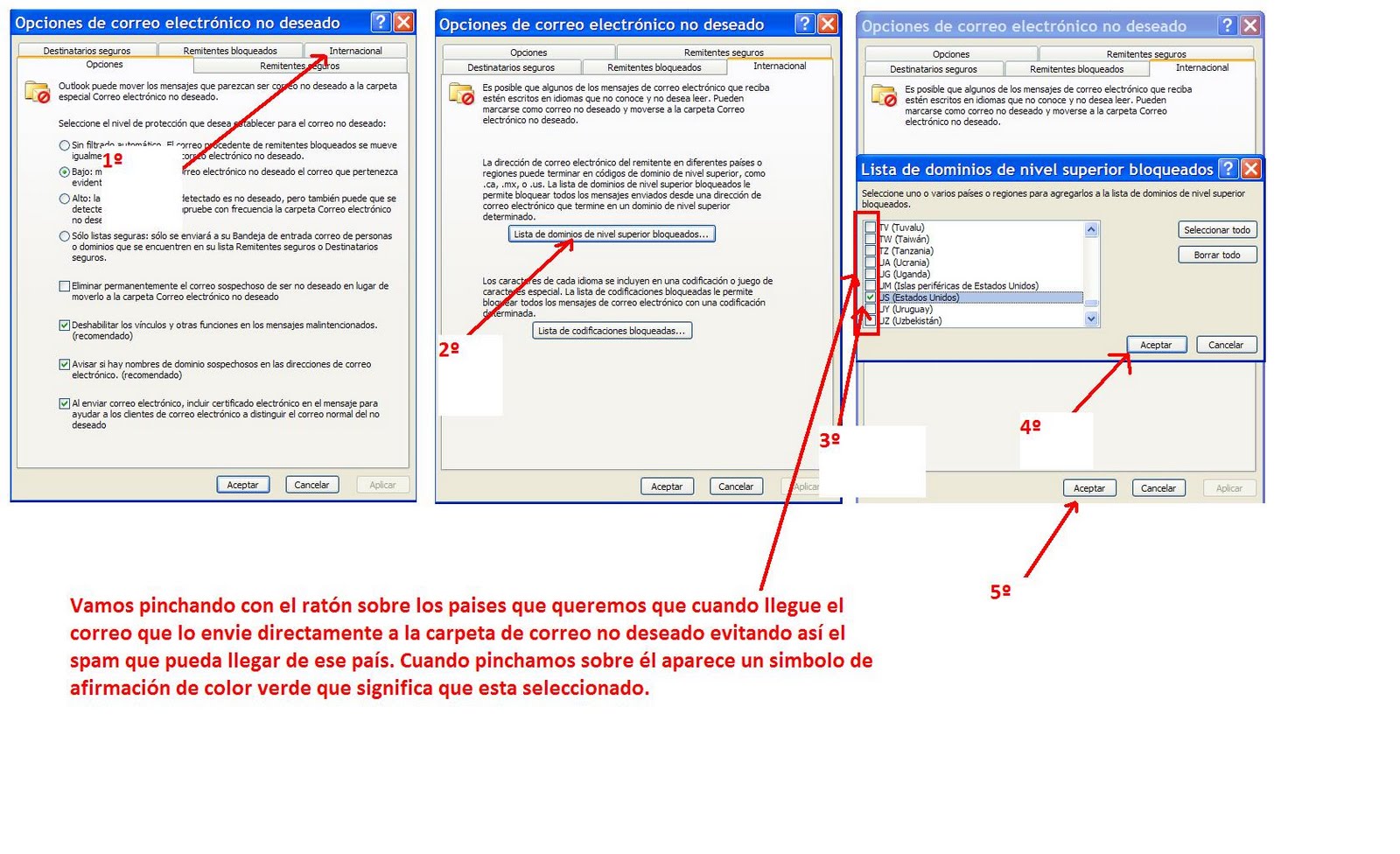
2º Vamos al menú Acciones, opción Correo Electronico no deseado y pinchamos sobre la opción Opciones para el correo no deseado.


Pincha sobre la imagen para verla más grande.


3º Pinchamos sobre la pestaña Internacional.


4º Para bloquear uno o más países, hacemos clic en Lista de dominios de nivel superior bloqueados, y activamos la opción para cada país que queremos filtrar, por último le damos a Aceptar.


Pincha sobre la imagen para verla más grande.


Para bloquear uno o más lenguajes, seguimos los pasos 1, 2 y 3 vistos anteriormente, a continuación pinchamos sobre "Lista de codificaciones bloqueadas", activamos la opción que está al lado de los lenguajes que queremos filtrar y por último le damos a Aceptar.


Pincha sobre la imagen para verla más grande.

Chao!

TRUCO Nº 15 - OUTLOOK 2007 - BLOQUEAR MENSAJES DE UNA PERSONA O DOMINIO DETERMINADO

Hola a tod@s

En esta y en las siguientes entradas vamos a ver algunos trucos y técnicas que se usan cuando trabajamos con Outlook.

En el post de hoy vamos a ver como podemos bloquear correos de spam de una determinada dirección o nombre de dominio que Outlook no filtra, indicándole que bloquee todo el correo entrante correspondiente a esa dirección o dominio y que lo envíe a la carpeta de correo no deseado automaticamente.


Para añadir una dirección o dominio a la lista de remitentes bloqueados seguimos los siguientes pasos:

1º Abrimos nuestro programa de correo electrónico Outlook.

2º Vamos al menú Acciones opción Correo electrónico no deseado y pinchamos sobre Opciones para el correo no deseado.


Pincha sobre la imagen para verla más grande.

3º Pinchamos sobre la pestaña Remitentes Bloqueados.


4º Hacemos clic en "Agregar" para abrir el cuadro de diálogo Agregar dirección o dominio.


5º Introducimos la dirección individual o el nombre de dominio (usamos la forma dominio.com o @dominio.com), por último hacemos clic en Aceptar.


6º Repetimos los pasos 4º y 5º para añadir más direcciones a la lista de remitentes bloqueados.


Pincha sobre la imagen para verla más grande.

Con estos sencillos pasos nos aseguramos que cualquier correo electrónico o dominio, que pongamos en esa lista, ira directamente a la carpeta de correos no deseados, eliminado así cualquier posibilidad que a través de estos nos introduzcan spam.

NOTA.
Si tenemos un mensaje de alguien que queremos bloquear, hacemos clic en el mensaje para seleccionarlo y luego vamos al menú Acciones, opción Correo electrónico no deseado y pinchamos sobre "Agregar el remitente a lista de remitentes bloqueados".

Chao!

martes, 26 de abril de 2011

TRUCO Nº 14. WORD 2007 . CREAR CUADROS DE TEXTO "Clic y Escribir"

Hola a tod@s

Despues de unas merecidas vacaciones de Semana Santa, vamos a ver un truco de Microsoft Word que nos puede se muy útil a la hora de realizar documentos para otros.


A menudo resulta útil crear campos de texto "Clic y Escribir". La idea es que al hacer clic en el campo se nos pida introducir un dato determinado. Podemos usar esta opción cuando realizamos documentos "tipo" como cartas, faxes, etc.. en los que se nos va a pedir datos concretos como una Dirección, un Telefono, una dirección de e-mail, datos de este tipo, asi logramos que tanto si somos nosotros los que vamos a rellenar estos campos o bien van a ser terceras personas estaremos seguros que lo que se va a escribir es lo que queremos que aparezca.


Para realizar cuadros de texto "Clic y Escribir" utilizaremos la opción MacroButton.


Para ver un ejemplo de uso vamos a realizar una cabecera de una Carta donde se nos van a pedir una serie de datos.


1º Empezamos a crear nuestra Carta.


2º Nos situamos donde queremos crear campo de texto "Clic y Escribir".


3º Pulsamos la combinación de teclas CRTL+F9.


4º Se nos abren unas llaves y entre una llave y otra escribimos la función de campo MacroButton DoFieldClick [Textodelcampo]


IMPORTANTE: Para mostrar el código para un campo, o bien que solo aparezca el texto que hay que escribir hay que situarnos sobre el campo y pulsar la combinación de teclas MAYUS + F9. Si queremos mostrar todos a la vez seleccionamos uno y pulsamos la combinación de teclas ALT+F9.


Pincha sobre la imagen para verla más grande


5º Una vez creado el texto "Clic y Escribir", nos situemos sobre él con el ratón (al hacer clic sobre el campo nos aparecera como si lo hubiesemos seleccionado) y simplemente escribimos los que nos pida el campo y este se sustituira automaticamente por lo que escribamos.


Pincha sobre la imagen para verla más grande


Por último lo guardamos como plantilla y así lo tendremos siempre disponible. Con todas las posibilidades de personalización que pone a nuestra disposición nuestro procesador de texto tendremos siempre los documentos adaptados a nuestra forma de trabajar.


Chao!


lunes, 11 de abril de 2011

TRUCO Nº 13 - EXCEL 2007 - CALCULAR CUANTO DINERO PODEMOS PEDIR EN UN PRESTAMO

Hola a tod@s

Quisiera seguir el hilo de los calculos en los préstamos, en esta entrada, quiero enseñaros una función muy sencilla que nos ofrece EXCEL y que nos permite conocer cual es el total de un prestamos que podemos pedir.


Es decir sabemos que el interes del prestamo que queremos pedir es del 6%, sabemos que el plazo máximo que lo podemos pagar es de 5 años, y la máxima cantidad que podemos permitirnos pagar todos los meses es de 500€, con estos datos cual es la cantidad máxima que vamos a ir al banco y vamos a pedir.

Para averiguarlo usaremos la función VA() cuya sintaxis es la siguiente: VA (rate,nper,pmt[,fv][,type] donde: rate: Es la tasa de interes del prestamo. nper: Es el número de pagos sobre el período del préstamo. pmt: Es el pago periodico. fv: Es el valor futuro de un préstamo (por defecto es 0) type: Es el tipo de pago. Usamos 0 por defecto para pagos a tiempo vencido y 1 para pagos por adelantado.

Ahora mediante imagenes vamos a ver como funciona esta función de EXCEL, tomamos como referencia el ejemplo anterior, tenemos un 6% de interes, tenemos 5 años para pagarlo máximo, y podemos permitirnos pagar 500€ todos los meses, el capital que vamos a pedir es.......

1º Realizamos nuestra hoja de calculo reflejando los anteriores datos.


Pincha sobre la imagén para verla mas grande


2º Realizamos la fórmula utilizando la función VA. VA(B2/12;B3*12;B4)


Pincha sobre la imagén para verla mas grande


Con esta sencilla función tenemos la posibilidad de averiguar sabiendo cuanto podemos pagar al mes, cuanto podemos pedir, ¿quien no se ha echo esta pregunta alguna vez?, gracias a EXCEL, ahora podemos tener la respuesta.


Chao!


viernes, 8 de abril de 2011

TRUCO Nº 12 - EXCEL 2007 - CALCULAR EL CAPITAL Y EL INTERES DE UN PRESTAMO

Hola a tod@s


En la entrada de hoy, vamos a ver un tema que esta muy de moda, calcular las cuotas de un prestamo. El pago de cualquier préstamo tiene dos componentes, la cantidad devuelta y el interés. Los intereses van escalonados, lo que significa que al principio el interés es la cantidad más alta, pero a medida que se paga el préstamo, el interés decrece. Y al reveés, la cantidad devuelta crece gradualmente con cada pago. ¿Como podemos saber que cantidad se habrá devuelto y cuál será el interes en una fecha concreta?, en estos casos debemos usar las funciones PAGOPRIN() y PAGOINT() respectivamente:


PAGOPRIN(rate,per,nper,pv[,fv][,type])

PAGOINT(rate,per,nper,pv[,fv][,type])


donde:

rate: Es la tasa de interés sobre un prestamo.

per: El número de período de un pago (donde el primer pago es 1 y el último el número de pagos totales).

nper: El número de pagos totales.

pv: La cantidad del préstamo.

fv: El valor futuro del préstamo (por defecto es 0).

type: El tipo de pago. Use 0 (por defecto) para pagos a tiempo vencido; usamos 1 para pagos al inicio de un período.


Ahora vamos a ver la aplicación de estas formulas sobre una hoja de calculo.


En primer lugar realizamos una hoja de calculo donde realizamos una tabla para calcular todas las formulas de nuestro prestamo, ponemos los valores minimos de que disponemos, que son el "Capital que vamos a pedir", los "Intereses que nos van a cobrar anualmente", y "Los años de duración del prestamo".


Ver la imagen .


Pincha sobre la imagén para verla más grande


A continuación calcularemos mediante la formula PAGOPRIN el importe de capital que tenemos que pagar todos los meses que dure el prestamo.


Pincha sobre la imagén para verla más grande


NOTA IMPORTANTE: Cuando se trabaja con préstamos y fórmulas de inversión, siempre se representan las cantidades que se pagan, como pagos de préstamos y depósitos de inversión, como valores negativos y en color rojo, mientras que las cantidades que recibimos, como recibos de un préstamo o gangnacias de inversión, como valores positivos. Por eso no te asustes si al realizar las fórmulas te salen los valoers en negativo significa que lo has hecho bien.


Ahora que ya tenemos calculado cual va a ser el capital que vamos a tener que pagar todos los meses, vamos a calcular el interes que hay que pagar todos los meses, para ello utilizaremos la formula antes descrita de PAGOINT.


Pincha sobre la imagén para verla más grande


En la columna TOTAL (COLUMNA G) tenemos que calcular la suma del capital + los intereses, para ello nos situamos en la Celda G2 y utilizamos la formula E2 + F2, despues arrastramos para que nos calcule todos los meses.


Con estas fórmulas ya tenemos la cuóta que vamos a pagar cada mes en nuestro ejemplo 193,33€, pero también podemos calcular esta cuota automaticamente y con una sola fórmula, por si solo queremos saber este dato. Para ello utilizaremos la función PAGO que nos ofrece Excel.


Para calcular la cuota de un prestamo, usaremos la función PAGO con la siguiente sintaxis:


PAGO(rate,nper,pv[,fv][,type]


donde:


rate: Es la tasa fija de interés sobre el período de un préstamo.


nper: Es el número de pagos sobre el período de un préstamo.


pv: El préstamo principal.


fv: El valor futuro de un préstamo.


type: El tipo de pago.


Como siempre es mejor ver un ejemplo para entenderlo mejor, utilizando nuestra hoja de calculo, que estamos manejando, nos vamos a situar en la celda B5 para ver la cuota mensual que hay que pagar a ver si nos coincide con lo que ya llevamos realizado.


Pincha sobre la imagén para verla más grande

Ya que estamos, vamos a ver todas las opciones que nos puede proporcionar los calculos en un prestamo, por ejemplo existen muchos escenarios donde no solo necesitamos saber cuanto capital y cuantos intereses pagamos, sino también cuanto capital llevamos pagado y cuantos intereses llevamos pagados en un determinado periodo de tiempo.


Para resolver este tipo de problemas usaremos la pareja de funciones:


PAGO.PRINC.ENTRE(rate, nper,pv,start_period,end_period,type)


PAGO.INT.ENTRE(rate,nper,pv,start_period,end_period,type)


donde:


rate: Es la tasa de interés sobre un prestamo.


nper: El número de pagos totales.

pv: El capital del préstamo.

start_period: El primer periodo incluido en el cálculo.


end_period: El último periodo incluido en el cálculo.


type: El tipo de pago. Use 0 (por defecto) para pagos a tiempo vencido; usamos 1 para pagos al pagos por adelantado.


Vamos a verlo en nuestra tabla.


Pincha sobre la imagén para verla más grande


Lo mismo hacemos con la columna de Intereses pagados, utilizando esta vez la Función PAGO.INT.ENTRE.


Pincha sobre la imagén para verla más grande


Por último solo nos queda calcular la celda B6 que como hemos dicho anteriormente, si queremos calcular los intereses totales que vamos a pagar en un préstamo, podemos hacerlo con una sola fórmula, sin necesidad de utilizar las vistas anteriormente.


Para calcular los intereses totales de un préstamo:


Pincha sobre la imagén para verla más grande


A partir de ahora, con estas fórmulas, podreis tener toda la información de un prestamo que vayais a pedir, o que tengais de un solo vistazo.


Chao!