Datos personales

miércoles, 25 de abril de 2012

TRUCO Nº 17 - ACCESS 2007 - SELECCIONAR EL VALOR DE UN CAMPO DE UNA LISTA.

Hola a tod@s.

Cuando trabajamos con Access y sobre todo cuando preparamos bases de datos en los que otros van a introducir datos, es muy importante que en algunos campos los datos que se introduzcan no sean demasiados permisivos. Es decir que le podemos preparar para ese campo un listado único de datos a introducir, y que  "exclusivamente" pueden seleccionar estos, evitándonos así que pongan datos al azar y que posteriormente tengan una influencia negativa a la hora de trabajar con nuestra base de datos.

Por poneros un ejemplo imaginaros que preparáis una base de datos para llevar la gestión de los artículos de una tienda o almacén, y uno de los campos se llama -Ubicación- , la persona que va a introducir los datos de nuestros artículos cuando llegue al campo Ubicación puede:

Saberse de memoria todas las Ubicaciones de la Tienda o el Almacén.   o 
Que le aparezca una lista con todas las Ubicaciones posibles y elegir la correcta.

¿Cual creéis vosotros que es la mejor opción?

Ahora vamos a ver mediante un ejemplo como podemos escribir una lista dentro de un campo, y así al ir a introducir los datos nos salga lo que nosotros queremos.

"Utilizaremos por ejemplo  una base de datos para gestionar los artículos de un almacén o tienda" , luego ya vosotros aplicarlo a vuestra base de datos sea de lo que sea.

1º Creamos nuestra base datos con las tablas y los campos que queremos que gestione nuestra base de datos para controlar todos nuestros artículos.


2º En la  tabla en "Vista Diseño"  vamos a crear el Campo con una lista de valores, para ello nos situamos en la celda correspondiente y le damos al botón "Columna de Búsqueda".


3º En la ventana que nos aparece seleccionamos la opción "Escribiré los valores que desee". y le doy a "Siguiente".


4º En el cuadro que nos aparece a continuación podemos elegir:
a) Cuantas columnas queremos que nos aparezcan cuando introduzcamos datos en el campo podemos elegir 1 si la lista es corta o 2, 3.... si la lista de opciones es larga. (Tener en cuenta que si la lista es larga podéis dejarla en 1 columna también pero a la hora de acceder al campo para introducir los datos saldrá la lista muy larga, a veces es conveniente dejarla en 2 para ver mejor las opciones, pero esto ya esta a gusto de cada uno). Para ello en el cuadro que aparece que por defecto pone el numero 1, nos situamos en este cuadro borramos el 1 y ponemos 2 o 3 ya depende de la lista lo larga que sea y le dais a la tecla Tabulador (recordar que la tecla tabulador es la que esta encima de la tecla Bloq Mayus).

b) Ahora debajo de "Col1", vamos a escribir los valores que queremos que aparezcan en nuestra lista cuando nos situemos en el campo para introducir los datos. Recordar que tenemos que darle a la tecla tabulador cada vez que terminemos de introducir un valor.
Como nuestro ejemplo es de un Campo llamado Ubicación que va a reflejar diversos lugares de nuestra tienda o almacén pondremos valores de ese tipo.


5º Ponemos en el nombre de la etiqueta el nombre del Campo en nuestro caso le ponemos Ubicación, identificando así que lo que se trata, y pulsamos Finalizar.


Una vez terminado este proceso, procedemos a guardar la tabla, ahora cuando vayamos a introducir los datos y nos situamos en el campo Ubicación, nos sale una flecha a la derecha, si pulsamos sobre ella nos aparecerán los valores introducidos anteriormente, elegimos el que corresponda asegurándonos así que el valor introducido es el que nosotros queremos, sin dar posibilidad al que introduce los datos que invente o adivine el dato produciéndose a posteriori problemas en las búsquedas.


Podéis usar esta técnica en todos los campos que queráis, de este modo minimizareis en la medida de lo posible los errores en las búsquedas.

Espero que este truco os sirva de ayuda en vuestro trabajo o vuestra vida diaria. 

Chao!

GRACIAS A TOD@S

Hola a tod@s. Quiero daros las gracias por la gran acogida que ha tenido el blog, hoy hemos superado las 25.000 visitas, y como diría nuestro Rey, me llena de orgullo y satisfacción que tantas personas se hayan aprovechado de este blog para su trabajo o su vida diaria, mi único objetivo cuando lo cree, fue este, que todo el mundo se aprovechara de mis conocimientos para que así todos seamos un poquito mejores. > 

Ayudémonos entre nosotros y conseguiremos que este sea un mundo más feliz.

martes, 21 de junio de 2011

El tiempo no lo decide todo, las decisiones las tomamos nosotros, el tiempo sólo nos da espacio para pensar y luego decidir

Hola a tod@s

Mucho tiempo sin estar con vosotros, la verdad es que ya echaba de menos, escribir en mi blog y poder ayudaros todo lo posible, pero por desgracia soy esclavo de mi trabajo, en estos últimos meses he tenido que preparar varios planes formativos y varios intinerarios formativos para varias empresas.....

Por cierto si alguno estais interesados en que os ayuda a elaborar un plan formativo o un intinerario formativo no teneis más que escribir a mi correo y encantado os ayudare en la medida de lo posible, os recuerdo que mi correo es gsysmancha@gmail.com

Ahora me gustaria dar las GRACIAS a los casi 5.000 visitantes que he tenido de mi blog en estos 6 meses que lo tengo abierto, espero que os haya ayudado en vuestro trabajo diario que es mi objetivo. Lo dicho un millón de GRACIAS.

Francisco José Lucerón Palomino

Chao!

martes, 3 de mayo de 2011

TRUCO Nº 16 - OUTLOOK 2007 - BLOQUEAR MENSAJES EXTRANJEROS O QUE NO ESTEN EN INGLÉS

Hola a tod@s

¿Molestos de recibir correos del extranjero o de un país determinado, y que no contienen más que spam?.
En este post vamos a ver como podemos bloquear los mensajes que nos llegan procedentes del extranjero.


Estados Unidos es el primer productor de spam del mundo, genera en torno al 22 por ciento de todo el spam. Esto significa que el otro 78 por ciento del spam viene de países extranjeros, además que mucho de este spam está escrito en otros lenguajes que no son el inglés. Los generadores de spam más importantes después de EEUU son China, corea del Sur, Francia, España y Polonia.


Si queremos ver una lista de los mayores generadores de spam podemos visitar la pagina web http://www.sophos.com/, en esta página veremos además informes y noticias referentes al mundo del spam, de los virus y de la seguridad en Internet.


Podemos bloquear todo el tráfico entrante que se origina en algún determinado país, Outlook hace esto usando el dominio de alto nivel (TLD), que es el sufijo final que muestra el nombre del dominio. Existen dos tipos: un nivel de dominio genérico (gTLD) que son com, edu y net, y un nivel de dominio de los paises (ccTLD) tales como ch(China) y kr(Corea del sur), Outlook usa este para filtrar el spam que viene de determinados países.


Además Outlook puede filtrar mensajes que están escritos en un lenguaje extranjero.


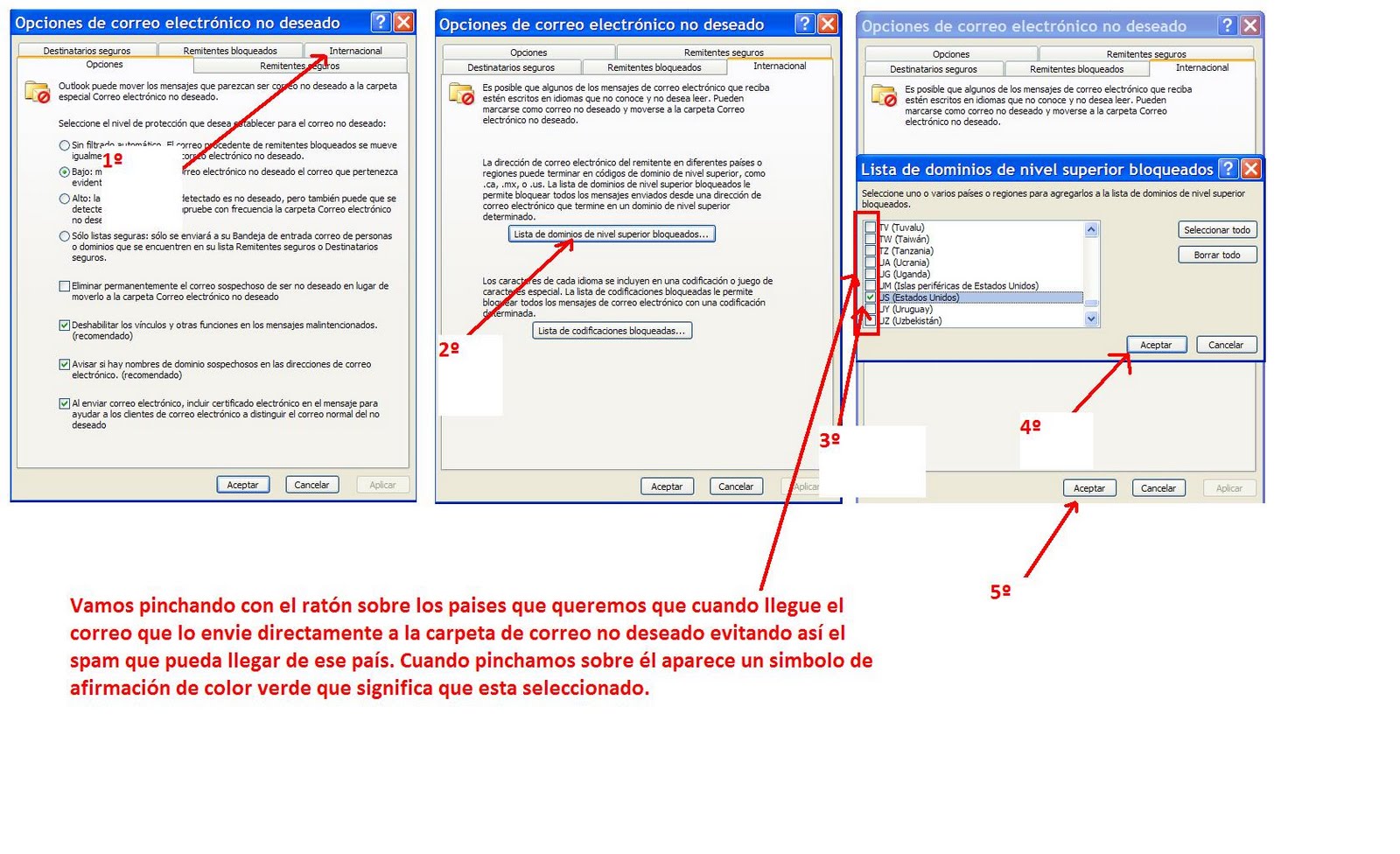
Los pasos a seguir para bloquear mensajes de países y lenguajes especificos son:


1º Abrimos nuestro programa de correo electronico Outlook.


2º Vamos al menú Acciones, opción Correo Electronico no deseado y pinchamos sobre la opción Opciones para el correo no deseado.


Pincha sobre la imagen para verla más grande.


3º Pinchamos sobre la pestaña Internacional.


4º Para bloquear uno o más países, hacemos clic en Lista de dominios de nivel superior bloqueados, y activamos la opción para cada país que queremos filtrar, por último le damos a Aceptar.


Pincha sobre la imagen para verla más grande.


Para bloquear uno o más lenguajes, seguimos los pasos 1, 2 y 3 vistos anteriormente, a continuación pinchamos sobre "Lista de codificaciones bloqueadas", activamos la opción que está al lado de los lenguajes que queremos filtrar y por último le damos a Aceptar.


Pincha sobre la imagen para verla más grande.

Chao!

TRUCO Nº 15 - OUTLOOK 2007 - BLOQUEAR MENSAJES DE UNA PERSONA O DOMINIO DETERMINADO

Hola a tod@s

En esta y en las siguientes entradas vamos a ver algunos trucos y técnicas que se usan cuando trabajamos con Outlook.

En el post de hoy vamos a ver como podemos bloquear correos de spam de una determinada dirección o nombre de dominio que Outlook no filtra, indicándole que bloquee todo el correo entrante correspondiente a esa dirección o dominio y que lo envíe a la carpeta de correo no deseado automaticamente.


Para añadir una dirección o dominio a la lista de remitentes bloqueados seguimos los siguientes pasos:

1º Abrimos nuestro programa de correo electrónico Outlook.

2º Vamos al menú Acciones opción Correo electrónico no deseado y pinchamos sobre Opciones para el correo no deseado.


Pincha sobre la imagen para verla más grande.

3º Pinchamos sobre la pestaña Remitentes Bloqueados.


4º Hacemos clic en "Agregar" para abrir el cuadro de diálogo Agregar dirección o dominio.


5º Introducimos la dirección individual o el nombre de dominio (usamos la forma dominio.com o @dominio.com), por último hacemos clic en Aceptar.


6º Repetimos los pasos 4º y 5º para añadir más direcciones a la lista de remitentes bloqueados.


Pincha sobre la imagen para verla más grande.

Con estos sencillos pasos nos aseguramos que cualquier correo electrónico o dominio, que pongamos en esa lista, ira directamente a la carpeta de correos no deseados, eliminado así cualquier posibilidad que a través de estos nos introduzcan spam.

NOTA.
Si tenemos un mensaje de alguien que queremos bloquear, hacemos clic en el mensaje para seleccionarlo y luego vamos al menú Acciones, opción Correo electrónico no deseado y pinchamos sobre "Agregar el remitente a lista de remitentes bloqueados".

Chao!